QuickQ 官网适合新手使用吗?
2026年2月12日
QuickQ 团队
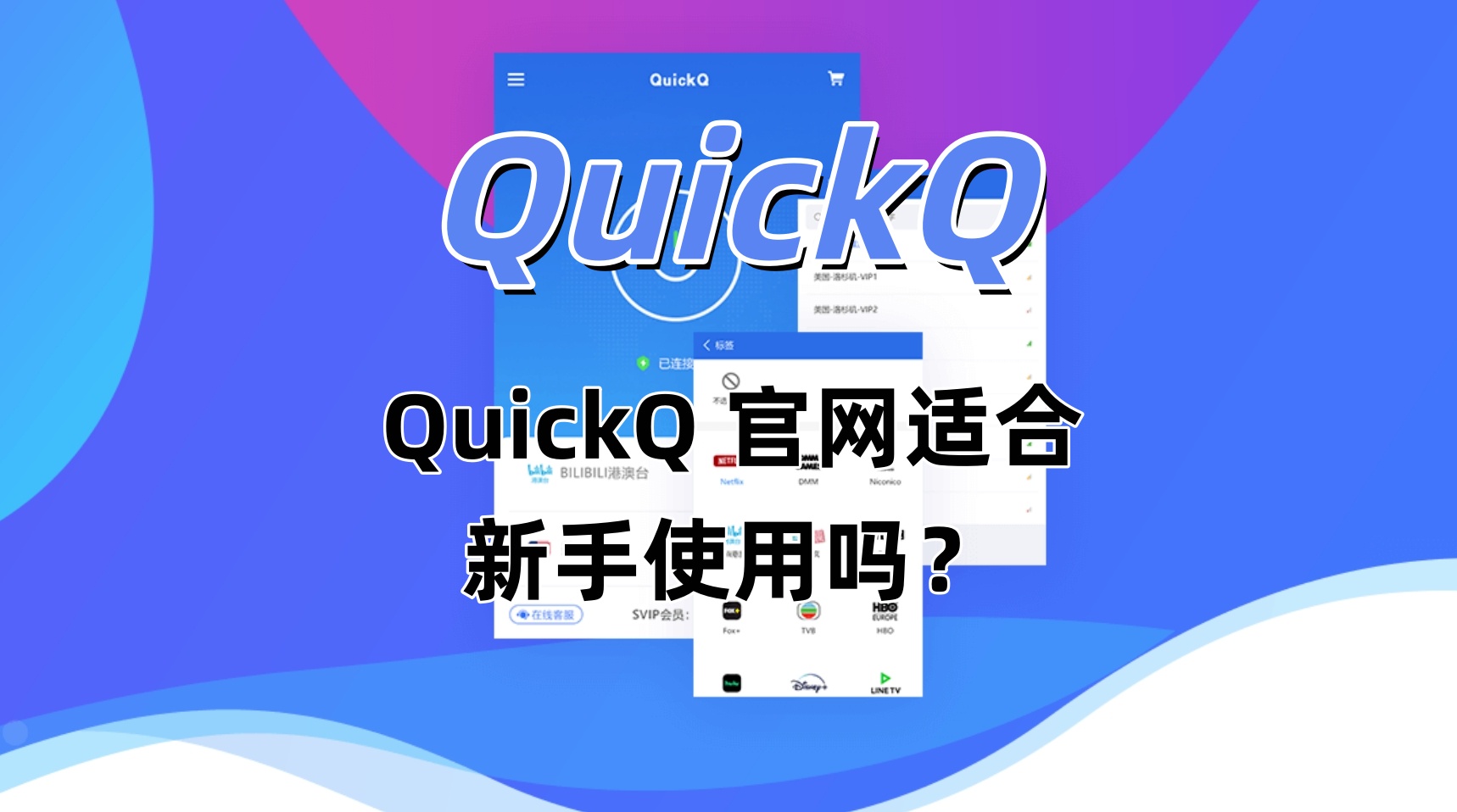
QuickQ 官网对新手来说总体是适合使用的,界面友好、上手快,并且提供了明确的引导和常见问题帮助,让没有经验的用户也能在短时间内完成基本操作。
快速上手:如何注册与登录 QuickQ
步骤一:访问官网并找到注册入口
- 找到注册按钮:在官网首页通常靠页面右上角或明显位置有“注册”或“免费试用”按钮,点击后按页面提示填写邮箱、密码等基本信息即可开始。
- 邮箱验证流程:提交注册信息后会收到验证邮件,按邮件内链接完成验证,有的流程会要求输入手机号或验证码以增加账号安全,按提示完成即可登录。
步骤二:首次登录后的基础设置
- 完善个人资料:首次登录后建议补全昵称、头像和个人简介,这有助于后续使用时识别账号,也能触发一些新手引导和默认设置。
- 查看引导与教程:登录后页面通常会弹出新手引导或快速入门提示,按步骤浏览这些内容可以快速了解主要功能和常见操作。
界面与基础功能介绍:新手需要知道的核心区域
步骤一:认识主界面布局
- 左侧导航栏说明:主界面通常有左侧导航,包含主页、创建内容、设置和帮助等模块,新手先熟悉这些模块能快速找到所需功能。
- 中间内容区用途:页面中间为主要操作区,会显示表单、编辑器或结果,点击导航不同项时这里会切换相应功能界面。
步骤二:了解顶部工具与快捷按钮
- 搜索与通知按钮:顶部常有搜索栏和通知图标,用来查找既有内容或接收系统提示,遇到异常或提示信息优先查看通知。
- 账号与帮助入口:右上角通常有账号菜单和帮助中心入口,常用于切换账号、查看订阅信息或打开在线帮助文档。
创建与管理问答(Q):实操步骤与注意事项
步骤一:创建新的 Q(问题或条目)
- 点击创建或新建按钮:进入“创建”界面后按提示输入标题和问题描述,尽量用清晰简短的语言说明需求,以便后续管理和检索。
- 选择合适的分类与标签:在创建时填写相关分类和标签,可以提高内容被发现的概率,分类有助于后续整理和筛选。
步骤二:编辑、保存与发布流程
- 草稿与保存习惯:编辑时建议经常保存为草稿,防止意外丢失,完成后再选择发布或分享,已发布内容也通常支持后续编辑。
- 预览与发布检查:在正式发布前使用预览功能检查格式、内容完整性和错别字,确认无误再发布可以减少后续修改工作。
使用高级设置与模板:提升效率的实用方法
步骤一:应用内置模板与快捷工具
- 选择合适的模板:QuickQ 若提供模板,新手可以从常用模板开始,根据模板填写内容能节省构思时间并保证结构完整。
- 使用快捷格式化工具:编辑器内的加粗、列表、链接等工具能让内容更易读,合理使用能让条目结构清晰、重点突出。
步骤二:设置权限与共享选项
- 管理谁可查看或编辑:在发布或保存时检查权限设置,决定是否公开、仅团队可见或私密,这对协同工作或保护隐私很重要。
- 分享与导出功能:若需与同事或外部人员共享,使用系统提供的分享链接或导出功能,按需调整访问权限以保证安全。
常见问题与故障排查:新手常遇到的问题与解决办法
步骤一:登录与账号问题的简单解决法
- 无法登录时的基本检查:遇到登录失败先确认邮箱和密码是否正确,尝试重置密码或清理浏览器缓存后再次尝试,必要时联系客服支持。
- 收不到验证邮件:检查垃圾邮件箱或邮件规则,等待几分钟并重试发送验证邮件,确保使用的是常用且可正常接收邮件的地址。
步骤二:内容编辑与发布失败的常见处理
- 保存或发布失败的排查:若保存失败先确认网络连接稳定,浏览器是否被插件阻拦,尝试换浏览器或关闭扩展再操作。
- 格式错乱或显示异常:遇到显示不正常可尝试切换编辑器视图(富文本/纯文本),或复制内容到文本编辑器清除格式后重新粘贴。
QuickQ 是否免费使用?
QuickQ 通常提供免费注册和基础功能,但某些高级功能或更大使用量可能需要订阅付费套餐,建议在官网查看当前的价格和功能对比。
我没有技术背景能否自行设置团队或权限?
可以,QuickQ 的权限和团队管理通常采用可视化操作,新手按提示即可添加成员、分配权限,如有疑问可参考帮助文档或联系支持。
QuickQ如果遇到数据丢失怎么办?
优先检查回收站或历史版本功能,许多平台都有自动保存和版本记录,若无法恢复请尽快联系官方客服并提供详细操作时间和账号信息以便排查。
分享这篇文章:
相关文章