QuickQ 安卓版怎么使用?
2026年2月4日
QuickQ 团队
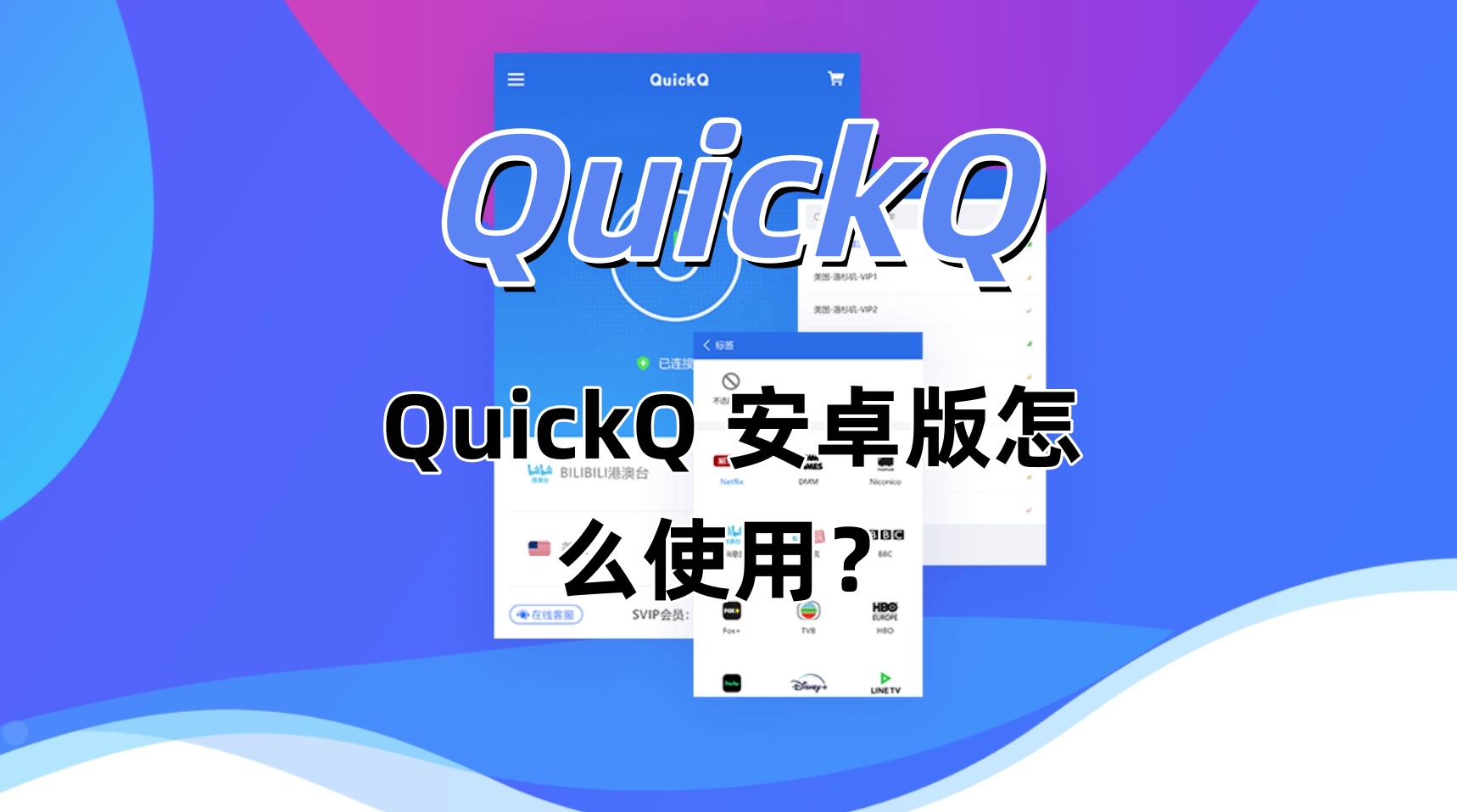
QuickQ 安卓版的使用很简单:下载安装后按引导创建或登录账号,授予必要权限,直接在主界面输入问题或话题即可获得即时回答,必要时可保存对话、调整设置并在设置中管理隐私与通知。
下载安装与首次打开
从应用商店下载
- 选择官方渠道:建议在 Google Play 或设备自带应用商店搜索“QuickQ”,确认开发者信息和下载量后再安装,这样能减少安全风险并保证后续更新及时。
- 检查权限说明:在安装前查看应用需要的权限说明,常见包括存储、麦克风或网络权限,确认这些权限与你的使用需求一致再继续安装。
首次运行和权限设置
- 按引导完成权限授予:首次打开会有简单引导,按需授予网络和存储权限,若需要语音输入也要允许麦克风,授予后才能顺利进行问答和保存记录。
- 设置默认选项:引导中通常会询问是否开启通知和是否允许自动更新,按个人习惯选择开启或关闭,后续可在设置里随时修改。
账号与登录设置
注册新账号
- 通过邮箱或手机号注册:按注册流程填写邮箱或手机号,设置密码并完成邮箱或短信验证,验证通过即可创建新账号并在不同设备间同步使用记录。
- 使用第三方登录:如果支持社交账号登录(如 Google),也可以用已有账号一键登录,省去重复填写信息的步骤,注意审阅授权内容。
登录与账号切换
- 多账号切换方便:在设置或侧边栏进入账号管理,添加多个账号后可一键切换,适合家庭或工作场景分开管理个人记录和工作对话。
- 记住设备选项:登录时可以勾选“记住我”或“保持登录”,在私人设备上可省去反复输入密码,但在公用设备上不要勾选以保护隐私。
基础功能使用指南
如何提问与获取答案
- 直接输入或语音提问:在主界面输入框键入你的问题或启用语音输入,按发送后系统会快速生成答案,回答通常会以简洁明了的方式呈现,适合日常查询与学习。
- 优化提问以得更好结果:描述尽量具体,例如给出背景、目的或示例,避免过于模糊的短句,这样模型更容易理解你的意图并提供更贴切的回复。
保存与管理对话
- 保存重要对话:遇到有用的回答可以用“保存”或“收藏”功能保留在本地或云端,以便后续翻阅或导出,方便积累知识与复用解决方案。
- 清理历史记录:在设置中可以批量删除不需要的聊天记录或清空缓存,定期清理能节省存储空间并保护隐私,尤其是在共用设备上很重要。
进阶设置与个性化
调整模型与回答风格
- 选择回答模式:在设置中通常能在“简洁”“详细”或“创意”等风格间切换,根据你是要学习知识、写作灵感还是日常答疑选择不同模式能获得更合适的答案风格。
- 设定默认语言和专业领域:如果你常用某种语言或关注特定领域(如编程、健康或金融),设置默认偏好可以让后续回答更贴合你的需求,减少每次重复说明的步骤。
通知与隐私设置
- 管理推送通知:可以选择是否允许及时通知新功能、账号安全提示或回答摘要,关闭不必要的推送可减少打扰,必要信息仍可保留以便及时知晓重要变动。
- 隐私与数据控制:在隐私选项里查看数据使用说明、是否允许匿名数据收集或将对话用于模型训练,并根据个人偏好选择开启或关闭以保护个人信息。
常见故障排查与优化
网络和权限问题处理
- 检查网络连接:如果回答加载缓慢或失败,先确认手机网络是否稳定,必要时切换 Wi-Fi 或重启路由器,同时确认应用有网络访问权限。
- 检查权限设置:遇到语音输入或保存失败时,回到系统设置确认应用是否被禁止麦克风、存储或后台运行权限,恢复权限后问题通常可解决。
提升回答质量的技巧
- 分步提问法:复杂问题可以拆成多个小问题逐步提问,这样模型更容易跟进上下文并给出准确建议,尤其在需要多步推理或具体操作指导时很有帮助。
- 利用示例与上下文:在问题中提供示例、期望格式或背景说明,例如样本文本或目标受众,能显著提高答案的实用性和可操作性。
QuickQ 是否支持离线使用?
大多数功能依赖网络连接来获取实时答案,但部分本地缓存的历史记录和保存的模板可以离线查看。
QuickQ如何导出我的对话记录?
在对话列表或设置中查找导出或备份选项,通常可以导出为文本或 JSON 文件并分享到邮箱或云盘。
QuickQ遇到错误或崩溃怎么办?
先尝试清理缓存并重启应用或设备,如果问题持续可在应用内反馈或查看帮助中心提交日志以便开发者修复。
分享这篇文章:
相关文章