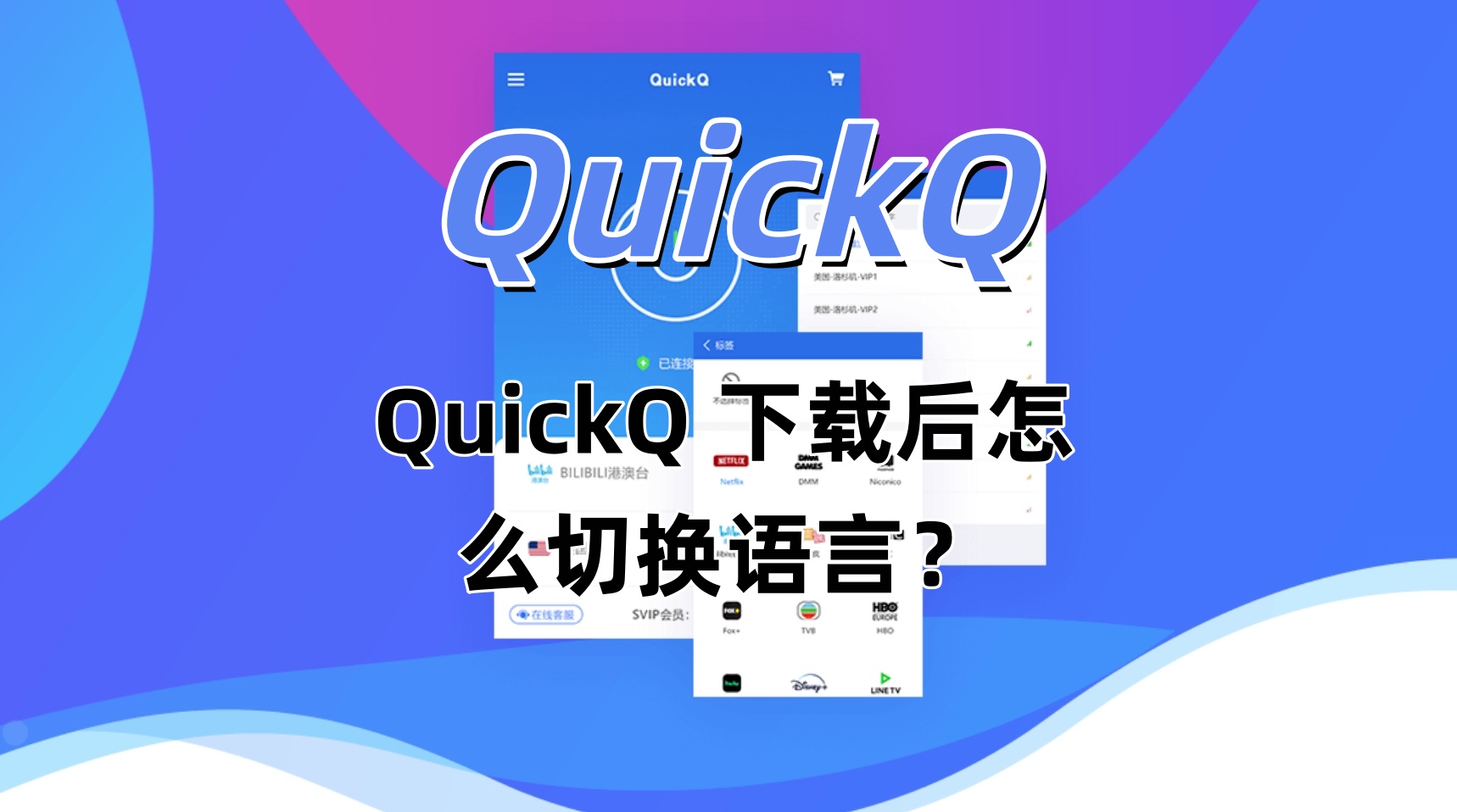
QuickQ 下载后怎么切换语言?
2026年1月24日
QuickQ 团队
在 QuickQ 下载并安装后,打开应用的设置或偏好,找到“语言”或“Language”选项,选择你要的语言并保存,然后按提示重启应用,语言就会切换。
步骤一:确认安装与版本信息
查看应用版本信息
- 查看版本:先在 QuickQ 的主界面或关于页查看当前版本号,确认不是非常老旧的版本,以避免缺少语言切换功能;如果版本太旧,先考虑更新再切换语言。
- 记录渠道:确认你是从官方渠道、应用商店或第三方网站下载的安装包,不同渠道的包有时会限制语言包或默认语言,记录来源便于排查问题。
确认安装来源与权限
- 核对来源:在手机或电脑的安装记录里核对 QuickQ 是从哪个应用商店或官网下载的,不同渠道的默认语言设置可能不同,必要时使用官方渠道重新下载安装包。
- 检查权限:确保应用有读取或写入设置的权限,有些系统会限制应用修改语言设置,若权限不足请先在系统设置中允许应用相关权限后再尝试切换语言。
步骤二:打开设置或偏好菜单
手机端进入设置的方法
- 通过主界面进入:在手机上打开 QuickQ,点主界面右上角或底部的“设置”或齿轮图标进入偏好设置,设置中通常会有语言或界面语言选项可直接访问。
- 在系统设置查找:如果应用内找不到设置,可在手机系统的“应用管理”里找到 QuickQ,进入应用信息后查找“应用设置”或“偏好”,有时会跳转到语言相关入口。
桌面端打开偏好设置的方法
- 菜单栏进入:在电脑上打开 QuickQ,通常在主菜单里有“设置”“Preferences”或“选项”,点击进入后按标签查找“语言”一项,桌面版界面语言切换一般在这里完成。
- 快捷键访问:有些版本支持快捷键打开偏好设置,例如按 Ctrl+,(逗号)或在帮助菜单中选择“偏好设置”,熟悉快捷操作可以更快找到语言切换入口。
步骤三:定位语言选项并识别当前语言
在设置中找到语言条目
- 查找关键词:在设置界面中查找“语言”“Language”“界面语言”等关键词,界面可能用图标或单词标注,点击该条目即可看到可选语言列表或下拉菜单。
- 图标与位置:有的版本把语言放在“通用”“General”“显示”一类的子菜单里,遇到找不到的情况可逐项打开这些通用类别查看语言相关设置。
识别当前使用的语言与布局
- 对照文字:看设置页中当前语言显示的文字和顺序,记下当前语言名称或代号(如中文、简体、繁体、English),这样在切换后能快速确认是否已生效。
- 界面位置确认:如果界面文字是你不熟悉的语言,按图标位置或菜单顺序拍照或记住位置,再依照相同位置选择目标语言,避免被看不懂的文字干扰操作。
步骤四:选择目标语言并保存更改
选择并应用新的语言
- 从列表选择:在语言选项里直接点击你想要的语言名称或在下拉菜单中选择,例如选择“简体中文”或“English”,确认选择后界面通常会提示保存或立即应用的按钮。
- 在线语言包:某些版本可能显示需要下载语言包的提示,接受下载并等待完成后再点击应用,下载过程中请保持网络稳定以避免中断导致设置不完整。
保存设置并重启应用
- 保存并确认:选择语言后点击“保存”“应用”或确认按钮,如果界面有“重启生效”“重新启动应用”等提示,请按照提示操作以确保语言更改完全生效。
- 手动重启:如果没有自动重启,手动关闭 QuickQ 后重新打开一次,打开后检查界面文字是否变为目标语言,若没有生效再回到设置检查是否漏按确认或下载未完成。
步骤五:常见问题排查与特殊情况处理
语言无法切换或选择后不生效
- 检查更新和网络:如果选择语言后没有变化,先确认应用已更新到最新版本并且在切换时网络连接正常,旧版本或断网可能导致语言包无法下载或设置无法保存。
- 清除缓存或重装:若确认版本和网络都没问题但设置仍不生效,可以尝试清除应用缓存或卸载重装 QuickQ,再重新进入设置切换语言,这样能解决偶发配置损坏问题。
多语言并存、系统语言同步问题
- 系统语言影响:部分设备会让应用跟随系统语言自动切换,若你希望独立设置 QuickQ 的语言,需要在应用设置中选择手动语言并关闭“跟随系统”或类似选项。
- 语言包冲突:在设备上安装多个语言包或第三方本地化补丁时,可能出现冲突导致显示异常,建议只保留官方语言包并移除不必要的本地化插件以确保稳定显示。
-
如何把 QuickQ 切回英文?
在应用设置里找到语言选项,选择“English”并保存,按提示重启应用或手动关闭重启即可回到英文界面;若没有英文选项请更新或下载语言包。QuickQ切换语言会丢失设置吗?
一般切换语言不会删除你的账户信息或自定义设置,但少数版本在语言包更新过程中可能重置部分显示偏好,建议在切换前记录重要设置或备份配置。QuickQ找不到语言选项怎么办?
如果设置里没有语言项,先确认是否是精简版或管控版应用,尝试更新到完整版或在应用帮助里查找“Language”关键词,必要时联系官方客服获取指引。
分享这篇文章:
相关文章