QuickQ 初次使用怎么操作?
2026年2月8日
QuickQ 团队
首次使用 QuickQ,先下载安装并允许必要权限,按提示注册并验证账号,熟悉主界面和常用按钮,按步骤创建并保存第一个项目,遇到问题可按常见故障排查或联系支持。
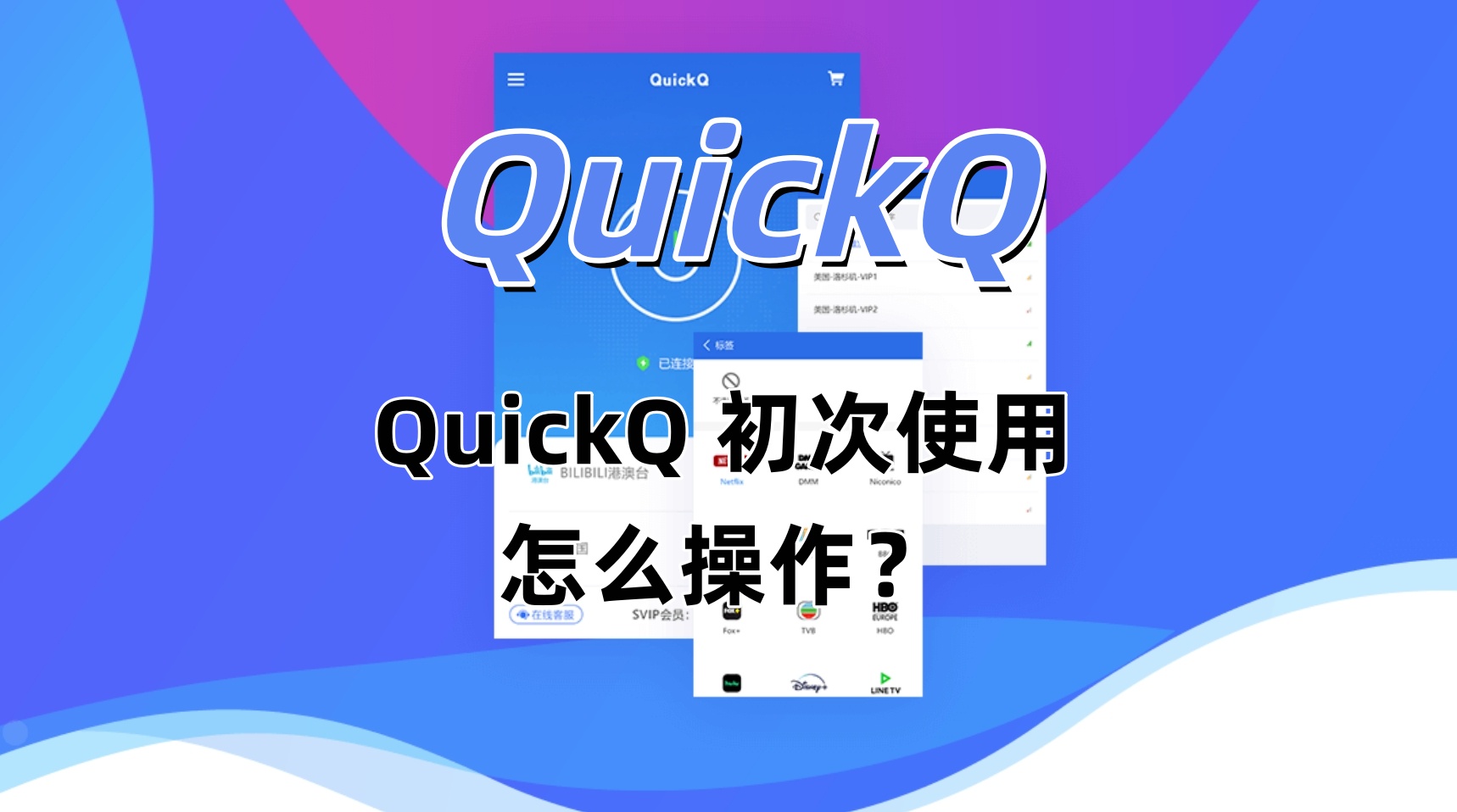
准备工作和安装
下载安装步骤
- 下载安装:在官网或应用商店搜索 QuickQ,选择官方版本下载安装包,下载时注意网络稳定,完成后按系统提示安装到设备上,安装过程通常会提示所需空间和权限。
- 版本选择:确认下载安装的版本与自己的设备系统兼容,例如 Android、iOS 或桌面版,查看更新日志和评分可以了解是否适合当前需求,避免安装非官方或修改版以保障安全。
权限与准备
- 允许必要权限:首次启动时,应用可能会请求存储、相机或网络权限,根据功能需要允许对应权限,若拒绝某些权限可能影响功能,后续可在系统设置中调整权限开关。
- 环境准备:准备好常用资料如邮箱或手机号用于注册,确保设备有稳定网络和足够电量,若要上传文件或图片,提前将文件整理到易查找的位置以便快速完成操作。
账号注册与登录
注册步骤
- 填写信息:打开 QuickQ 的注册页面,按提示填写常用的邮箱或手机号、设置密码并确认,某些版本还会要求输入昵称或同意使用条款,按步骤填写并提交即可完成注册申请。
- 验证账号:提交注册信息后会收到验证邮件或短信,按邮件或短信内的链接或验证码完成验证,若未收到请检查垃圾邮件或稍后重试发送验证码功能。
登录方式
- 常规登录:填写注册时使用的邮箱或手机号和密码登录,若忘记密码可通过“忘记密码”功能重设,系统通常通过邮件或短信发送重置链接或验证码。
- 快捷登录:部分版本支持第三方登录如微信、Apple 或谷歌等,选择对应图标授权登录可以省去记住密码的步骤,但首次授权仍需确认账号信息和权限。
基本界面与主要功能
界面布局说明
- 主页结构:打开应用后的主界面通常包含顶部导航栏、左侧或底部菜单和主要操作区,导航栏显示账号和返回信息,菜单区列出常用模块如我的项目、模板、设置等。
- 功能入口:每个模块下会有明显的按钮用于新建、导入或搜索项目,功能入口设计为图标或文字,初次使用按提示先试用“新建”或“示例”可以快速熟悉操作流程。
常用按钮功能
- 新建按钮:新建通常用于创建新的任务、文档或项目,点击后按步骤填写标题、选择模板和设置基本信息,完成后会在我的项目列表中生成可编辑的条目。
- 保存与撤销:界面上会有保存、撤销或自动保存提示,建议在编辑重要内容时手动保存一次以防数据丢失,若误操作可使用撤销或版本记录恢复到之前的状态。
常见操作流程示例
创建第一个项目
- 新建并命名:点击主界面的新建按钮,选择合适的模板或空白项目,输入项目名称和简短说明,确认后进入编辑界面即可开始添加内容或资源。
- 添加内容:在项目编辑区通过添加文本、图片或附件等按钮逐步填充内容,拖拽或上传文件时注意提示的格式和大小限制,编辑完成后建议保存并预览查看最终效果。
保存与分享
- 本地保存与云端:选择保存时可以将项目存到本地设备或同步到云端,根据需要勾选自动同步选项,云端保存便于跨设备访问但需保持网络连接以确保同步成功。
- 分享设置:分享时可选择公开链接或指定用户权限,设置时注意权限范围例如仅查看或允许编辑,复制链接或通过应用内分享功能发送给他人,分享后对方可按权限访问。
故障排查与常用设置
常见问题解决
- 无法登录:遇到登录问题先检查账号密码是否正确并确认网络是否稳定,若密码忘记可使用重置功能,若仍无法登录尝试清除应用缓存或重新安装并联系在线支持获取帮助。
- 同步失败:如果发现文件或项目未同步到云端,检查设备网络、存储空间和账户是否正常登录,必要时手动触发同步或等待系统重试,遇到持续失败可导出本地备份再联系技术支持。
个性化设置
- 界面偏好:在设置中可以调整主题明暗、字体大小或布局偏好,根据个人习惯选择舒适的显示方式,设置通常即时生效,修改完成后检查几个典型页面以确认视觉效果合适。
- 通知与隐私:在通知设置中开启或关闭推送、邮件提醒等选项,隐私设置允许管理谁能看到你的内容和联系方式,合理配置这些选项有助于保护个人信息并避免不必要的打扰。
-
QuickQ如何找回已删除的项目?
若误删项目先检查回收站或垃圾箱功能,许多版本会先将删除内容临时保留一段时间,可在回收站恢复;若回收站已清空则需从备份或导出文件中恢复,若无备份联系支持查看是否能从服务器恢复。QuickQ如何导出项目用于备份?
在项目详情或编辑页面查找导出或下载按钮,选择导出格式如文档或压缩包并保存到本地设备,定期导出备份能够在设备故障或账号问题时保护重要资料。QuickQ如何联系官方支持获得帮助?
在应用的设置或帮助中心通常有“联系客服”或“反馈”入口,填写问题描述并附上截图或日志后提交,官方支持会在处理时间内回复,紧急问题可通过官网的在线聊天或电话获取更快响应。
分享这篇文章:
相关文章