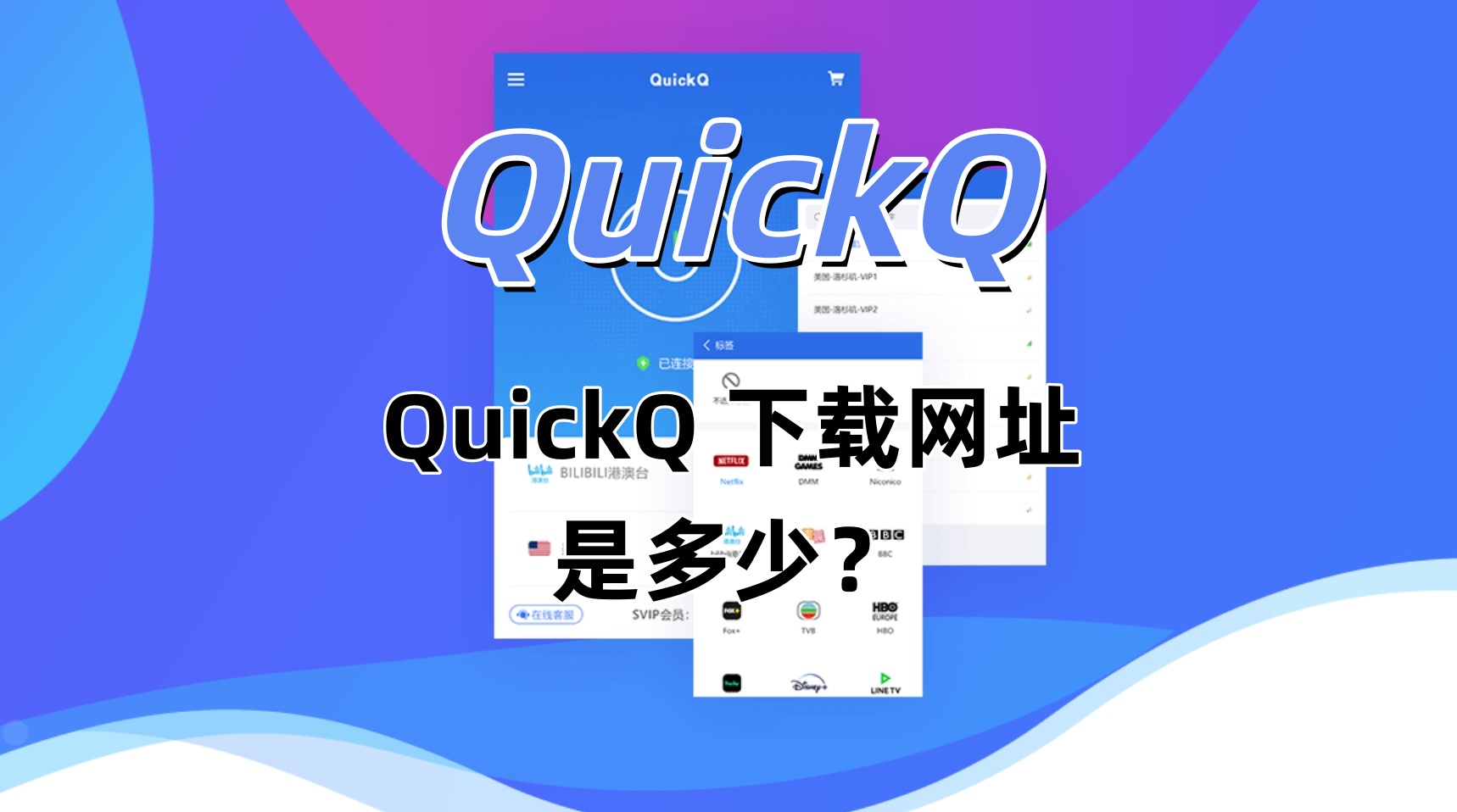
QuickQ 下载网址是多少?
2026年2月5日
QuickQ 团队
QuickQ 的官方下载网址通常是官方网站 https://www.quickq.com,或者在手机应用商店里搜索“QuickQ”并选择由官方发布的应用页面进行下载。
如何在官网找到 QuickQ 的下载页面
打开官网首页并查找下载入口
- 访问官网:在浏览器地址栏输入官方网站的域名,例如 https://www.quickq.com,进入后在首页顶部或底部查找“下载”或“产品”栏目,通常会列出适配不同系统的下载链接,确认页面为 HTTPS 并带有官方标识再继续。
- 选择对应系统:在官网下载页面里,根据你使用的设备选择 Windows、macOS、Android 或 iOS 的下载按钮,点击后核对提示信息,比如安装包大小和版本号,确保选择与你设备系统版本相匹配的安装包再开始下载。
辨别官网页面的可信信息
- 查看域名和证书:确认网页地址栏显示的确实是官方域名(例如包含 quickq 字样)并且有 HTTPS 锁形图标,点击锁形图标可以查看证书信息,证书由受信任机构签发时更可信,避免在可疑域名或没有证书的网站下载。
- 核对页面说明与支持信息:官方页面通常会提供详细的产品说明、版本更新记录、常见问题和官方客服或帮助中心链接,看到这些内容且信息完整通常能提高对该下载页面的信任度,尽量避免来自陌生第三方站点的下载。
如何在手机上通过应用商店下载 QuickQ
在 iOS 上通过 App Store 下载
- 打开 App Store 搜索:在 iPhone 或 iPad 上打开 App Store,点击搜索框输入“QuickQ”,找到由官方开发者或公司名发布的应用,进入应用详情页查看评分、评论和更新说明,确认是官方应用后点击“获取”或云朵图标下载并安装。
- 注意权限与版本信息:在安装前查看应用所需权限、兼容性说明以及最近一次更新时间,若页面显示开发者为官方公司且评价较多、更新频繁,说明应用为官方维护,可以放心下载安装并在安装后根据提示授予必要权限。
在 Android 上通过 Google Play 或应用商店下载
- 使用 Google Play 搜索或厂商商店:在安卓手机上打开 Google Play 或设备厂商自带的应用商店,搜索“QuickQ”,选择由官方发布的应用,查看安装量、用户评价和开发者信息,如果页面信息完整并标注官方开发者,就可以点击安装按钮进行下载。
- 避免来自未知来源的 APK:除非你非常确定来源可靠,否则不要通过第三方网站随意下载 APK 文件,官方应用商店能提供自动更新和安全检查,若必须使用 APK,优先从官方提供的下载页面或可信合作伙伴处获取并在设置里开启临时安装权限。
如何在电脑上下载并安装 QuickQ
Windows 电脑下载安装步骤
- 下载安装包:在官网或受信任的软件平台点击 Windows 版本下载链接,保存安装程序(通常为 .exe 或 .msi 文件),下载完成后右键文件选择“以管理员身份运行”或直接双击启动安装向导,按提示选择安装路径并完成安装。
- 运行与首次设置:安装完成后第一次打开程序时会有初始设置向导或许可协议,按需勾选或填写基本信息并完成授权,若程序需要网络权限或系统防火墙允许,请在系统提示时选择信任或允许,以确保程序能正常更新和运行。
macOS 电脑下载安装步骤
- 下载并验证包文件:在官网选择 macOS 版本进行下载,通常为 .dmg 或 .pkg 文件,下载后双击打开镜像,拖动应用到“应用程序”文件夹或按安装向导完成安装,首次运行时系统可能提示来自未识别开发者,确认来源为官网后在系统偏好设置里允许打开。
- 保持软件更新:安装后的程序通常会提供自动更新或检查更新功能,在应用内开启自动更新或定期手动检查能保证你使用的是最新版本,遇到兼容性或权限问题时,可以参考官网的安装说明或联系客服获得帮助。
如何验证下载来源与检查安全性
校验下载文件的签名或校验码
- 使用校验码验证文件完整性:许多官方会在下载页面提供 MD5、SHA1 或 SHA256 校验码,下载完成后使用系统或第三方工具对安装包计算校验值并与官网提供的值比对,匹配则说明文件未被篡改,未匹配则不要安装并再次从官网重新下载。
- 查看数字签名信息:在 Windows 上右键安装文件选择“属性-数字签名”查看签名者信息,macOS 上可以在终端用相关命令查看签名,签名存在且由官方公司签发时更可信,如无签名或签名与官网不符应谨慎处理。
使用杀毒软件与沙箱环境进一步检查
- 用杀毒软件扫描安装包:在安装前先用常用的杀毒或安全软件对安装包进行扫描,检查是否存在恶意代码或已知风险,若安全软件提示清洁则可继续安装,若有风险提示应停止并联系官方或下载页面客服核实。
- 在沙箱或虚拟机中先行测试:如果你对来源仍有疑虑,可以先在沙箱环境或虚拟机中安装并运行程序观察其行为,确保不会在主系统中造成异常或未经授权的网络访问,再决定是否在主系统中安装。
下载过程中常见问题与解决方法
下载失败或速度慢怎么办
- 检查网络与更换镜像源:如果下载过程中断或速度很慢,先检查本地网络连接,尝试切换到更稳定的网络或重启路由器,若官网提供国内外多个下载镜像或 CDN,切换到离你更近的镜像源通常能显著提高下载速度。
- 使用下载管理器并避免高峰期:对于大文件可以使用支持断点续传的下载管理器来提高稳定性,避免在网站高峰期(如新版本发布时)下载,选择非高峰时段或使用官网提供的离线安装包也能减少失败概率。
安装报错或无法启动怎么处理
- 查看错误提示并搜索解决方案:若安装时弹出错误代码或提示信息,记下具体内容后在官网帮助中心或社区搜索该错误,往往能找到官方给出的修复步骤或临时解决方法,按照官方指引逐步排查比较有效。
- 更新系统与驱动并重装:一些安装问题来自系统缺少更新或驱动不兼容,建议先将操作系统和相关驱动更新到最新版本,再卸载残留安装文件后重新下载安装,如果问题仍然存在,可以联系官方客服提供日志以便获得更精确的技术支持。
如何确认我打开的是 QuickQ 的官方网站而不是仿冒网站?
检查域名是否准确、是否使用 HTTPS、查看页面是否有官方品牌信息和联系方式,以及在网络上搜索该域名的口碑和官方社交媒体链接进行比对。
如果我在应用商店找不到 QuickQ 应用应该怎么办?
可能因地区限制或应用下架,建议访问官网查看官方提供的替代下载方式或联系官方客服,必要时可以更换应用商店账号区域或使用官网提供的安装包。
QuickQ下载后安装包被杀毒软件误报怎么办?
先不要忽视提示,可将安装包提交给杀毒软件厂商或在另一台干净系统中验证,确认是误报后在杀毒软件中将该安装包列入信任或白名单,必要时联系软件官方以获得签名或新版包。
分享这篇文章:
相关文章