QuickQ 怎么重新连接?
2026年2月2日
QuickQ 团队
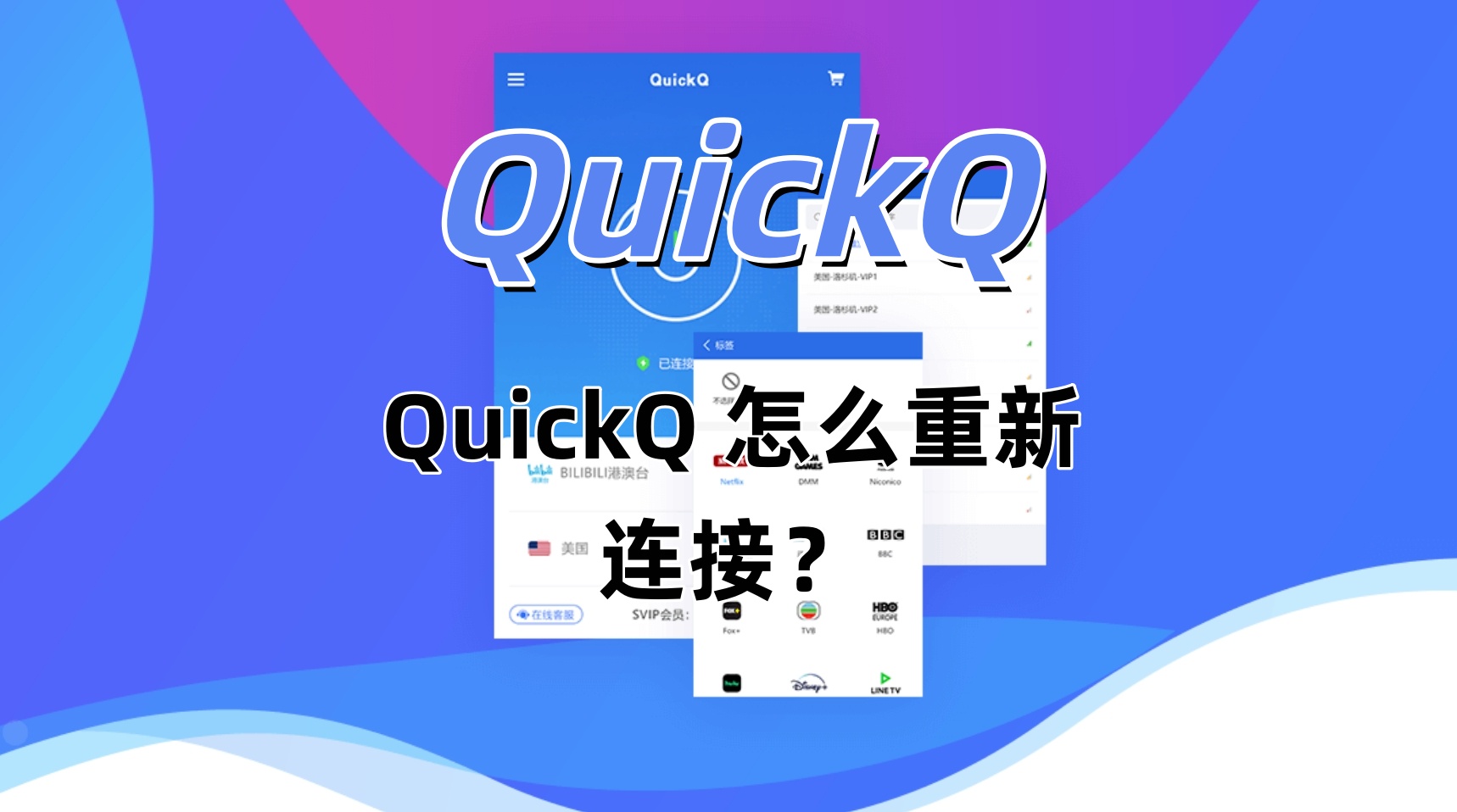
要重新连接 QuickQ,先确认手机或电脑的网络和设备设置没问题,然后在 QuickQ 应用里执行重新连接或重新登录步骤,必要时重启应用或设备、清除缓存、更新或重装应用,最后如果仍然连不上就联系官方支持并提供错误信息。
检查网络与设备基础设置
确认网络是否畅通
- 检查 Wi-Fi 或移动网络:先打开浏览器随便访问一个网页,确认你的网络能上网;如果网页打开慢或打不开,先修复网络再连 QuickQ。
- 切换网络试一下:如果你在用 Wi‑Fi 连不上,试试切换到手机数据;如果是手机数据不行,回到 Wi‑Fi 或换一个稳定的网络后再试。
检查设备基本设置
- 查看飞行模式和权限:确认设备没有开启飞行模式,应用也被允许使用网络权限,系统设置里不要限制 QuickQ 的网络访问。
- 确认时间和日期正确:如果手机或电脑的时间与实际不一致,可能导致连接验证失败,设置为自动更新时间后再尝试重连。
在 QuickQ 应用内尝试重新连接
使用应用内的重连或登录功能
- 点击重连或重新登录:打开 QuickQ,找到登录或连接状态页面,选择“重新连接”或“退出后重新登录”,按提示输入账号信息完成重连。
- 确认账号密码无误:如果提示账号错误,先在安全的地方重新输入密码或使用找回密码功能,确认能成功登录再继续使用。
清理应用缓存与收集错误信息
- 清理缓存后重试:在应用设置里清除缓存或数据(注意备份重要数据),清理后重新打开 QuickQ 再尝试连接,有时缓存问题会导致断连。
- 记录错误提示截图:如果出现错误代码或提示,把文字或截图保存好,方便后续查找解决办法或联系客服诊断问题。
通过系统设置和重启步骤处理
重启应用与设备
- 先关闭再打开应用:把 QuickQ 完全退出(从后台滑掉或结束进程),等几秒钟再重新打开,很多临时故障靠重启就能解决。
- 必要时重启设备:如果重启应用不行,可以重启手机或电脑,这能清除临时系统问题,让网络和应用重新建立连接。
检查系统与安全设置
- 查看防火墙和安全软件:电脑上请确认防火墙或杀毒软件没有阻止 QuickQ 的网络访问,必要时在防火墙里允许该程序通过。
- 查看省电或流量模式:手机如果开启省电、节流量或后台限制,可能会断开 QuickQ 的连接,关闭这些限制后再尝试连接。
更新、重装与账户处理
检查并更新 QuickQ
- 更新到最新版:到应用商店或官网下载最新版本的 QuickQ,旧版可能有兼容或已修复的连接问题,更新后再试重新连接。
- 查看系统更新:有时系统版本太旧也会影响应用稳定性,检查手机或电脑系统更新,更新后可能改善连接体验。
重装应用或重新设置账户
- 卸载并重装 QuickQ:如果多次尝试都不行,先备份必要数据后卸载应用,再下载并重装最新版,然后用账号登录尝试连接。
- 检查账户绑定与权限:确认你的账号没有被限制或注销,查看是否需要额外验证(如短信验证码或邮箱确认),完成验证后再连。
无法连接时的进阶处理与联系客服
收集信息便于故障定位
- 记录重现步骤和错误信息:尽量复现断连过程并记下时间、网络类型、错误提示或代码,这些信息能帮助支持团队快速定位问题。
- 收集设备和应用信息:记录你的设备型号、系统版本、QuickQ 版本号和网络环境,提供给客服可以加速问题处理。
联系官方支持与替代方案
- 通过官方渠道求助:在 QuickQ 的帮助中心、官网或应用内联系客服,把上面收集的信息一并提交,按客服建议逐步排查。
- 临时使用替代方式:如果急需使用相关功能,可以尝试网页版、替代应用或通过其他设备登录,等官方修复或定位问题后再恢复使用。
QuickQ为什么我按了重连还是无法上?
可能是网络不稳定、账号需要二次验证、或者应用和系统版本不兼容,先按上面步骤逐项排查再联系支持。
QuickQ要不要先卸载再重装?
建议先重启应用和设备、清理缓存,再更新应用;如果问题依旧,再备份数据后卸载重装。
QuickQ联系支持需要提供哪些信息?
尽量提供错误提示、连接时的网络类型、设备型号、系统和 QuickQ 的版本号以及重现步骤,这些有助于快速定位问题。
分享这篇文章:
相关文章