QuickQ 怎么一键加速?
2026年2月17日
QuickQ 团队
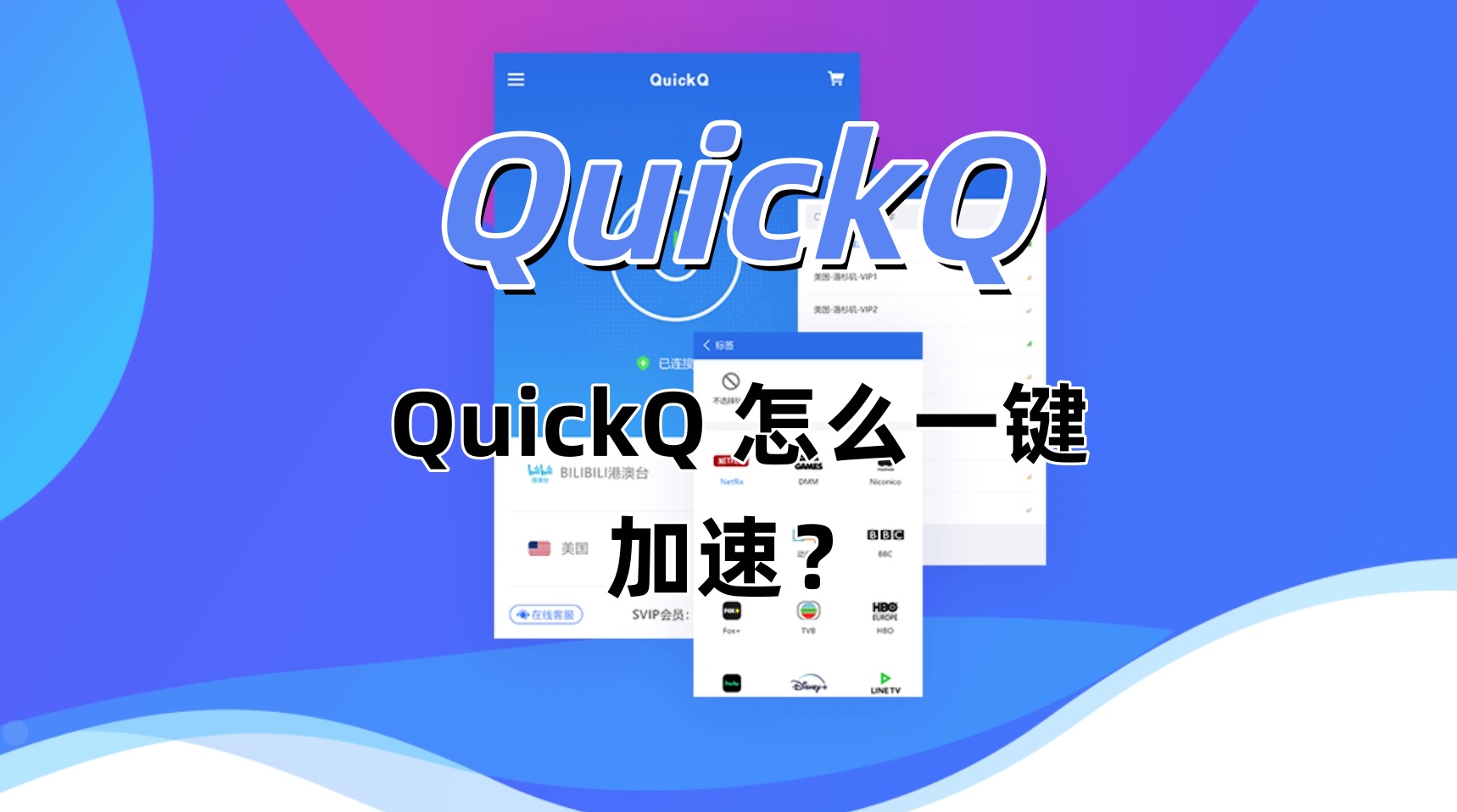
在 QuickQ 中一键加速通常是打开应用后点击界面上的“加速”或“一键加速”按钮,并按提示允许必要权限和选择加速节点,等待提示完成即可开始加速。
如何为一键加速做好准备
检查并更新应用版本
- 操作要点:先打开应用商店或官网下载最新版本的 QuickQ,并安装更新;新版通常修复了已知问题和提升了加速稳定性,保证一键加速功能能正常工作。
- 提示:如果长期没更新,先备份重要设置或账号信息,再更新;有时新版会改变权限请求,按提示允许就能避免功能受限。
确认设备权限与网络权限设置
- 操作要点:进入手机或电脑的设置页面,找到 QuickQ,确认它有访问网络、运行后台和修改网络设置的权限;没有这些权限时一键加速可能不能生效。
- 提示:如果系统弹窗要求允许更多权限,例如VPN或代理权限,按照提示同意;不同设备的权限位置不同,按设备提示逐项允许即可。
在 QuickQ 应用里一步步开启一键加速
打开应用并定位一键加速按钮
- 操作要点:启动 QuickQ,首页通常会有明显的“加速”、“一键加速”或类似大按钮,点击它就是启动流程的第一步;界面可能还会显示当前网络状态和推荐节点。
- 提示:若页面没有看到大按钮,检查下方或侧边菜单,有些版本将加速入口放在“快速启动”或“连接”里,点进去就能找到。
按提示选择节点并确认连接
- 操作要点:点击一键加速后,QuickQ 可能会推荐最近或最快的节点,通常直接接受推荐即可;如果需要手动选,优先选离你物理位置近或延迟低的节点。
- 提示:在选择节点后确认连接,等待状态变为已连接或显示加速中;如果长时间卡在连接中,返回重试或换一个推荐节点。
配合系统设置提升一键加速成功率
关闭占用带宽的后台程序
- 操作要点:在启动一键加速前,关闭正在下载、上传或占用大量网络的应用,如视频下载器、云同步工具等,这样能让 QuickQ 有更好的带宽使用空间,提升加速效果。
- 提示:手机上可在设置里查看流量使用应用,暂时关闭高流量应用或切换到飞行模式再打开网络,能明显改善初次连接的稳定性。
重启路由器或切换网络环境
- 操作要点:如果家中网络不稳定,重启路由器或切换到另一网络(例如从Wi‑Fi换到手机热点)常常能解决延迟高或连接失败的问题,为一键加速创造更好的基础。
- 提示:重启路由器后等候约一分钟再尝试一键加速;若是在公共网络环境,尝试换到更少设备连接的时段或移动位置改善信号。
遇到常见问题时的一键加速处理方法
连接失败或长时间连接中的处理
- 操作要点:先断开当前连接,退出 QuickQ 后重新开启,再次尝试一键加速;必要时清理应用缓存或重启设备,再次按步骤连接可以解决大部分短时错误。
- 提示:如果多次重连都失败,切换手动节点尝试不同国家或地区的节点,有时候个别节点临时不稳定,换节点就能恢复正常。
加速后速度并未明显提升的应对
- 操作要点:先用测速工具或内置测速功能对比加速前后的速度,确认是否存在期望差距;若加速后效果不明显,可尝试选择低延迟节点或关闭其他占网应用。
- 提示:部分内容受限于目标服务器或网站本身的速率,QuickQ 能改善通路但不能改变对方服务器的限制,遇到这种情况可尝试不同时间段测试。
提升一键加速长效体验的进阶技巧
合理选择加速模式与省电设置
- 操作要点:在 QuickQ 设置中选择合适的加速模式(如游戏模式、视频模式或通用模式),各模式会优化不同场景;同时避免省电策略自动限制应用后台运行,以免影响持续加速。
- 提示:如果使用笔记本或手机,关闭系统的过度省电或应用休眠功能,允许 QuickQ 在后台稳定运行,会让加速连接更持久。
定期检查并维护账户与付费状态
- 操作要点:如果 QuickQ 的部分高级节点或更高带宽需要付费,定期核对账户状态和订阅是否生效,避免因欠费或过期导致加速功能被限制。
- 提示:在更换设备或重装系统后,记得重新登录账户并恢复订阅信息;许多问题都是因为未登录或同步失败引起的权限限制。
一键加速后怎么确认已经生效?
查看 QuickQ 上的连接状态显示,通常会有“已连接”或一个绿色图标,同时可以用内置或第三方测速工具测试延迟和带宽,若延迟下降或下载速度提升,说明加速生效。
QuickQ加速会影响本地网络其他设备吗?
一般不会,QuickQ 只在你的设备上建立加速通道,不会直接改变路由器对其他设备的带宽分配;但如果你的网络本身带宽有限,使用加速时会占用更多带宽,可能间接影响其它设备。
QuickQ在公共网络环境如何保证一键加速安全?
在公共网络使用一键加速时,尽量选择官方渠道下载的 QuickQ,并在连接前确认所选节点和应用已经更新;避免在公共 Wi‑Fi 下处理涉及隐私的事务,如果担心安全可以先开启加密或使用官方推荐的安全设置。
分享这篇文章:
相关文章