QuickQ Mac 怎么使用?
2026年2月13日
QuickQ 团队
在 Mac 上使用 QuickQ 很简单,先下载安装程序或通过 App Store 获取应用,打开后登录或创建账号,按界面提示完成基础设置,然后在主界面输入或选择问题即可开始使用,同时通过偏好设置调节快捷键、隐私和更新选项以获得更顺手的体验。
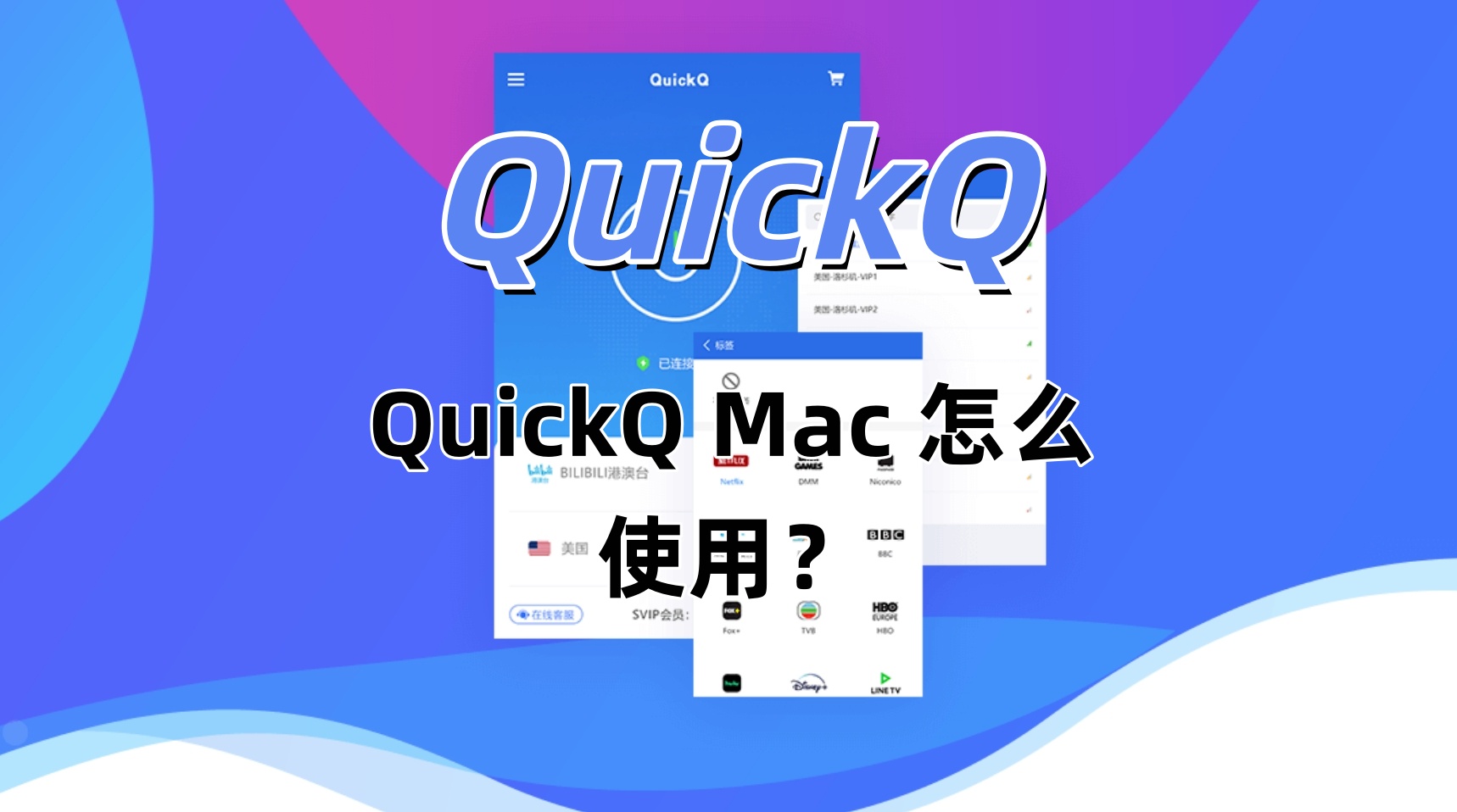
如何在 Mac 上安装 QuickQ
从官方网站下载并安装
- 下载安装包:访问 QuickQ 官方网站,找到 Mac 版本下载链接,保存 dmg 或 pkg 文件到下载文件夹,然后双击安装包,按照安装向导拖动应用到“应用程序”文件夹或完成指示步骤完成安装。
- 授予权限:首次运行可能提示需要授予系统权限(例如麦克风、相机或辅助功能),在系统偏好设置中允许这些权限以确保 QuickQ 的功能正常工作。
通过 App Store 安装与更新
- 在 App Store 搜索并安装:打开 Mac 的 App Store,输入“QuickQ”并找到官方应用,点击获取或安装,使用 Apple ID 完成下载,安装过程自动将应用放到“应用程序”中。
- 自动更新设置:在 App Store 的偏好或系统设置中启用应用自动更新,这样 QuickQ 发布新版时会自动下载并安装,避免手动检查更新。
如何完成初始设置与登录
创建或登录账号
- 使用现有账号登录:打开 QuickQ,选择登录,输入已有账号的邮箱和密码或使用支持的第三方登录方式,登录后会同步个人设置与使用记录,方便在不同设备间延续体验。
- 创建新账号:若没有账号,选择注册或创建账号,按提示填写邮箱、设置密码并验证邮箱,完成后回到应用进行首次登录和基本引导。
基础偏好和权限设置
- 设置语言与主题:在应用的“偏好”或“设置”里选择界面语言、深色或浅色模式,以及是否启动时自动运行,按个人习惯调整以提升使用舒适度。
- 管理隐私权限:在系统偏好设置中检查 QuickQ 请求的权限(例如文件访问或麦克风),只授予必要项以保护隐私,同时确保功能不受限制。
如何使用 QuickQ 的主要功能
提问与获取答案的基本流程
- 直接输入或语音提问:在主界面的输入框键入要询问的问题或点击语音按钮通过麦克风说出问题,QuickQ 会在几秒到几十秒内返回结果,结果会以可读文本或卡片形式展示。
- 查看与保存答案:浏览返回的答案后可以使用保存、收藏或导出功能,将常用回答保存到本地笔记或导出为文本,方便后续快速查阅与复用。
使用搜索与历史记录
- 快速搜索历史:应用通常有历史记录面板或搜索框,输入关键字可以快速检索之前的问题与回答,帮助你重复利用以前的查询结果。
- 标记与整理条目:对重要的查询结果添加标签或笔记,按主题或项目整理,便于在日常工作或学习中快速定位所需内容。
如何提高效率与自定义 QuickQ
设置快捷键与快速启动
- 自定义全局快捷键:在偏好设置里设置一个全局快捷键以便随时呼出 QuickQ 窗口,无需切换应用即可快速提问,提高日常操作效率。
- 使用文本替换与模板:创建常用问题模板或文本片段,调用模板后只需微调内容即可快速发起复杂查询,节省重复输入时间。
集成其他工具与导出选项
- 与笔记或云盘集成:将 QuickQ 的导出或保存功能连接到你常用的笔记应用或云盘,查询结果可以自动存档并同步到其他设备,方便团队协作或个人回顾。
- 导出多种格式:学习如何将结果导出为纯文本、PDF 或 Markdown 格式,根据不同场景选择合适格式以便分享或归档。
常见问题排查与保持应用更新
遇到错误或响应慢的处理步骤
- 检查网络与重启应用:如果 QuickQ 响应慢或无法返回结果,先确认网络是否通畅,尝试关闭应用再重启,通常能解决大多数临时故障。
- 清理缓存与重置设置:当出现持续异常时,在偏好设置中清理缓存或重置应用设置,必要时卸载后重新安装以消除配置错误导致的问题。
如何保持 QuickQ 与系统的兼容性
- 及时更新应用与系统:定期检查 QuickQ 的更新并安装最新版,macOS 也建议保持在受支持的更新范围内,以确保功能和安全性都处于最佳状态。
- 阅读更新说明与备份数据:在安装重要更新前先查看版本说明和已知问题,关键数据可先导出或备份,避免更新后出现意外的数据丢失或兼容问题。
QuickQ 是否免费?
QuickQ 的基本功能通常有免费版本可以使用,但高级功能或企业版可能需要付费订阅,建议在官方网站查看具体的定价与试用政策。
QuickQ 有哪些隐私保护措施?
QuickQ 通常会说明数据收集与隐私政策,包括是否上传问题文本、是否匿名化处理以及用户如何管理数据,使用前应详细阅读隐私条款并根据需要调整权限。
如何联系 QuickQ 客服?
在应用内或官方网站的“帮助与支持”页面通常提供常见问题解答、在线工单或客服邮箱,遇到无法解决的问题时可通过这些渠道提交详细描述并等待官方回复。
分享这篇文章:
相关文章