QuickQ 官网网址是多少?
2026年2月18日
QuickQ 团队
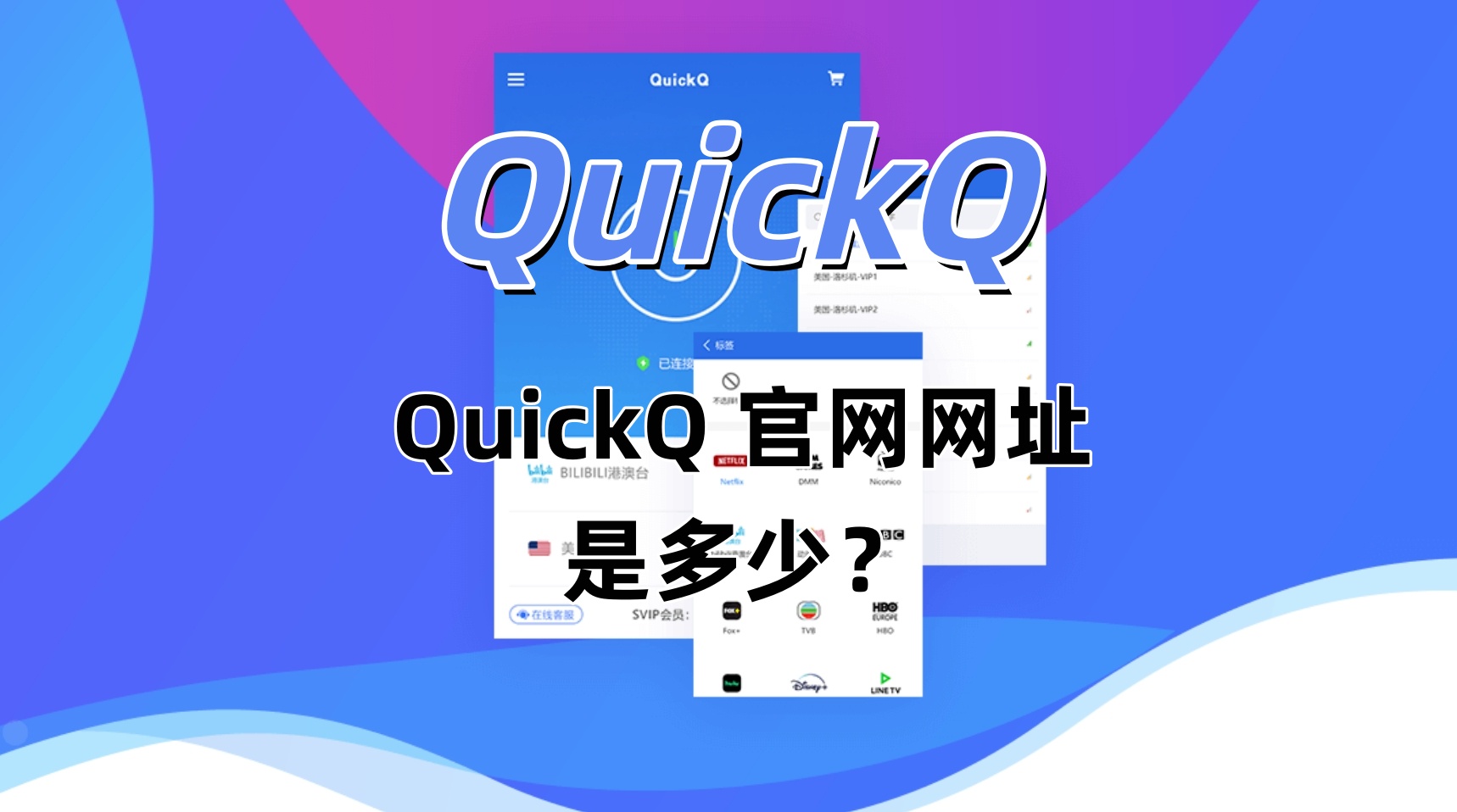
QuickQ 的官方网址是 https://www.quickq.com。
如何快速打开 QuickQ 官网并确认已成功访问
通过桌面浏览器访问官网的步骤
- 打开浏览器并输入网址:在电脑上打开常用浏览器,把地址栏清楚地输入 https://www.quickq.com 然后回车,页面加载成功且地址栏显示该网址即可进入官网。
- 检查安全锁与证书信息:当页面打开后,查看浏览器地址栏左侧是否有挂锁图标,点击它查看证书颁发机构和有效期,确认是有效的 HTTPS 证书可以减少访问到仿冒站的风险。
通过手机浏览器或应用打开官网
- 在手机浏览器粘贴网址访问:复制 https://www.quickq.com 到手机浏览器的地址栏,使用手机的“前往”或“回车”键打开,观察页面是否为适配移动端的正常布局,确保不是跳转到陌生页面。
- 通过官方应用内链接跳转:如果你在 QuickQ 的官方 App 或合作应用看到“访问官网”按钮,优先通过应用内跳转打开官网,并确认跳转后的地址同样以 https://www.quickq.com 开头。
如何确认访问的是 QuickQ 的真实官网而非钓鱼或仿冒网站
核对域名和拼写细节
- 确认域名精确无误:在访问时逐字核对域名,注意字母、连字符或不同顶级域名(如 .com、.cn、.io)等细微差别,避免因为一个字母错位而进入仿冒站点。
- 留意子域名和路径:除了主域名,还要看是否有可疑的子域名或路径,例如 login.quickq.com 和 quickq-login.example.com 是不同的,优先使用主站提供的官方链接。
利用浏览器和第三方工具验证网站信誉
- 查看浏览器安全提示:浏览器会对不安全或存在风险的网站给出警告,如果看到“连接不安全”、“证书错误”等提示,应立即停止并检查地址来源。
- 借助信誉查询工具:使用常见的安全检查网站或搜索引擎检索 QuickQ 的域名和评论,查看是否有用户报告钓鱼或被篡改的记录,综合判断网站可信度。
如何在官网上完成注册、登录和账号管理
在官网上注册新账号的常用流程
- 找到并进入注册页面:在官网首页寻找“注册”或“创建账号”按钮,点击进入后按照提示填写常用联系方式、设置密码并完成邮件或手机验证以激活账号。
- 设置安全要素并保存备份:注册完成后在账号设置里启用两步验证或绑定手机邮箱,记录恢复码并保存到安全位置,能在忘记密码或账号被锁时快速恢复。
登录、登出及密码找回的步骤
- 使用注册信息正常登录:回到官网点击“登录”,输入注册时的邮箱或用户名和密码,若启用了双因素验证,按提示输入动态验证码完成登录。
- 忘记密码时的找回流程:若无法登录,选择“忘记密码”或“重置密码”,输入注册邮箱接收重置链接,按邮件里的步骤设置新密码并立即登录确认生效。
如何在官网查找产品信息、价格和文档资源
查找产品介绍和功能说明
- 首页和产品页快速浏览:在官网首页查看产品导航,点击“产品”或“功能”栏目,逐项阅读模块介绍和适用场景,帮助你判断是否满足日常或企业需求。
- 查看常见问题与使用示例:查找网站上的案例、演示或常见问题部分,通过实际使用场景和示例了解功能细节,避免只看概要而忽略重要限制。
查看定价、套餐和试用政策
- 进入定价页面比对套餐:在官网的“定价”或“购买”页面,清楚查看不同套餐的服务内容、限制与费用,注意是否包含试用期、免费额度或隐藏费用。
- 利用试用和退款条款测试服务:如果提供试用或有退款政策,先在试用期内测试核心功能并保存交流证据,遇到不满意时按官网流程申请退款或取消订阅。
在官网遇到问题时如何联系支持与维权
通过官网渠道联系客户支持
- 查找联系方式与工单系统:在官网底部或“联系我们”页面查找客服邮箱、在线聊天或提交工单入口,按照指引填写问题详情并上传相关截图便于客服快速定位。
- 保留沟通记录与工单编号:与客服沟通后保存邮件、聊天记录和工单编号,若问题升级或需要投诉时,这些记录可以作为处理依据,便于追踪进展。
遇到交易或安全问题的处理建议
- 核对账单与支付记录:如果发现异常扣费或订阅问题,先核对官网订购历史和支付记录,再联系支付渠道和官网客服要求核实和退款处理。
- 向平台或监管机构投诉:在官网支持无法解决时,保留证据并向支付平台、消费者保护机构或相关行业监管部门投诉,必要时寻求法律咨询维权。
QuickQ 是否提供免费试用?
一般官网会在定价页或产品介绍中明确是否有免费试用或免费额度,建议先注册账号并在试用期内验证核心功能以决定是否付费。
如果我怀疑收到的是钓鱼邮件该怎么做?
不要点击邮件中的链接或输入任何账号信息,应直接在浏览器输入官网地址核对,并将可疑邮件转发给官网安全或客服核实。
官网上的联系方式响应慢怎么办?
如果官网客服响应慢,可以尝试通过社交媒体官方账号、帮助中心的工单系统或电话联系,同时保留所有证据以便后续跟进。
分享这篇文章:
相关文章